WIN10系统之桌面文件夹图标变白怎么办 | 杰安网络
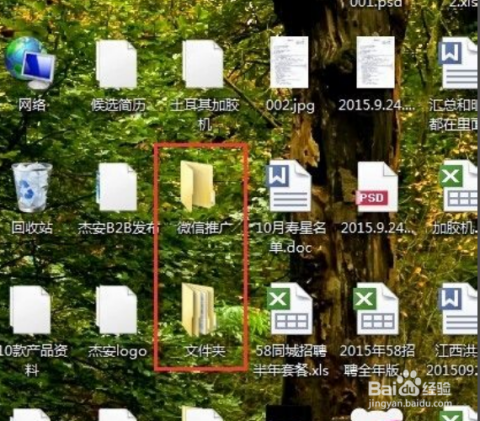
在使用Windows 10系统的过程中,很多用户可能会遇到一个常见的故障:桌面上的文件夹图标突然变成了白色的空白图标。这不仅影响美观,也容易让人混淆哪个文件夹对应哪个目录。别担心,这个问题通常由图标缓存损坏、注册表错误或显示设置引起。本文将提供几种有效的解决方法,按照从简单到复杂的顺序排列,帮助你快速恢复正常图标。
方法一:重建图标缓存(最常用)
图标缓存是系统为了加快显示速度而保存的图标副本。当缓存损坏时,图标就会显示异常(变白)。重新构建缓存是最有效的解决方案。
1. 打开“此电脑”或任意文件夹,在地址栏输入 %localappdata% 并回车。
2. 在打开的文件夹中,找到名为 IconCache.db 的文件(如果没有,请显示隐藏文件)。
3. 直接删除该文件,然后重启电脑。系统会自动重建缓存。
或者更彻底的方式:按 Win+R,输入 ie4uinit.exe -show 并回车,然后重启。
注意:删除时可能会提示文件正在使用,请先关闭所有文件夹窗口和任务栏预览。
方法二:重置文件夹图标(通过文件夹选项)
如果图标缓存重建后无效,可能是单个文件夹的图标被错误指定。
- 右键点击变成白图的文件夹,选择“属性”。
- 切换到“自定义”选项卡。
- 点击“更改图标”按钮,在弹出的窗口中随便选一个图标(比如默认的黄色文件夹),点击“确定”。
- 再点击一次“更改图标”,重新选择你原本想要的图标(如果有的话),最后“应用”并“确定”。
方法三:重建缩略图缓存
有时缩略图缓存也参与文件夹显示,可以尝试以下命令:
1. 按 Win+R,输入 cmd 并回车,打开命令提示符(无需管理员)。
2. 依次输入以下命令(每输完一行按回车):
`
taskkill /f /im explorer.exe
del /f /q %localappdata%\Microsoft\Windows\Explorer\thumbcache_*.db
start explorer.exe
`
- 电脑会短暂黑屏并重启资源管理器。之后检查文件夹图标是否恢复。
方法四:检查是否关联到错误程序
如果你最近更改过默认打开文件夹的程序(例如通过第三方软件强制设为某一张图片查看器),也可能导致图标变白。
- 修复方法:打开“设置” -> “应用” -> “默认应用”,找到“文件管理器”或“文件夹”选项,重置为“Windows 资源管理器”。
- 或者使用系统还原点还原到发生问题前的状态。
方法五:运行系统文件检查与DISM
对于系统文件损坏导致的图标异常,可以使用内置命令修复。
- 以管理员身份运行“命令提示符”(右键开始菜单选择)。
- 输入
sfc /scannow并回车,等待扫描修复完成。 - 完成后继续输入
DISM /Online /Cleanup-Image /RestoreHealth并回车。 - 再次重启电脑。
方法六:创建新的用户配置文件(最后手段)
如果以上均无效,可能是当前用户配置文件损坏。可以新建一个本地账户,登录进去查看文件夹图标是否正常。如果正常,可以迁移数据到新账户。
常见问答(Q&A)
Q1:为什么删除图标缓存文件后还是白图?
A:确保你是在关闭所有资源管理器窗口的情况下删除的,或者直接使用缩略图缓存删除命令。另外,部分网上的优化工具也会影响图标显示,请尝试暂时退出。
Q2:只有部分文件夹变白,部分正常,这是什么原因?
A:这通常是单个文件夹的自定义图标丢失或关联错误引起的,参考方法二即可。
Q3:这个是病毒引起的吗?
A:绝大多数情况不是病毒。但如果伴随文件夹无法双击打开、自动创建快捷方式等症状,请先全盘杀毒。
###
Windows 10桌面文件夹图标变白其实并不可怕,大多数情况下通过“删除IconCache.db文件并重启”或者“重新指定文件夹图标”就能解决。如果涉及系统级别的文件损坏,善用SFC和DISM工具能修正深层错误。日常使用中避免随意修改文件夹图标关联,定期清理系统垃圾文件,可以有效预防该问题。希望本文能帮到你。
—— 杰安网络 技术团队